

你不是需要一个新App,你只是没把手机用透
我以前是个重度App收集癖。为了在地铁上看书,下了一堆阅读器;为了扫描文件,买了一年的扫描全能王会员;甚至为了防止别人偷看我的照片,还专门买了带密码锁的相册软件。
直到有一天手机内存告急,我不得不清理App。在删减的过程中,我突然发现,原来我花真金白银买来的那些功能,iPhone的底层系统早就自带了,而且做得更加无痕、更不打扰人。
场景一:早高峰地铁,单手抓扶手怎么看书?
通勤路上,一手抓吊环,一手拿手机,这是每个打工人的早高峰常态。如果遇到那种满屏广告、排版混乱的网页,稍微一晃神就点进了广告。
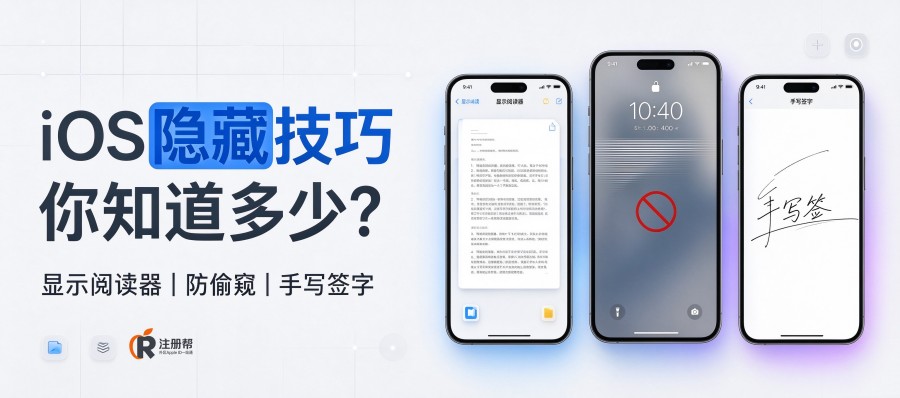
其实,你根本不需要下载任何阅读App。只要在Safari浏览器里打开文章页面,点击左上角的“大小”图标(或者按键盘上的 Shift + Command + R),选择“显示阅读器”。
瞬间,所有的广告、弹窗、侧边栏全部消失,只留下干净的纯文本和图片。你甚至可以把字体调大,设置成深色模式,单手用音量键翻页。这种沉浸感,是任何第三方浏览器都给不了的。
场景二:出差在外的“间谍时刻”,怎么防偷窥?
在高铁上或者咖啡厅里,总有些不长眼的人喜欢盯着别人的屏幕看。如果你正在看一些私密的聊天记录、或者是银行卡信息,那种感觉极度不适。
很多人会去下那些带假密码的“私密相册”,其实大可不必。iOS的备忘录自带加密功能,但还有一个更极端的“隐身术”:
打开相册,选中你要隐藏的照片,点击左下角的分享按钮,往下滑,找到“隐藏”。这些照片会从主相册消失,进入“已隐藏”相簿。但还没完,进入设置 -> 照片,把“显示已隐藏相簿”的开关关掉。
做完这一步,除了你通过面容ID在底部搜索里把它调出来,任何拿到你手机的人,哪怕翻遍相册,也绝对找不到任何蛛丝马迹。
场景三:老板发来一堆合同截图,没带电脑怎么签字?
有一次在高铁上,老板突然发来几份合同截图,让我赶紧审阅签字回传。当时我没带电脑,车厢又晃得厉害,用鼠标抠图贴图根本不可能。
我直接打开备忘录,新建一个笔记,点击上方的相机图标,选择“扫描文档”。把手机对着屏幕上的合同(或者纸质文件)一扫,手机会自动识别边缘并矫正畸变,生成一张像扫描仪扫出来的高清PDF。
最绝的是,你可以点击这张生成的PDF,用Apple Pencil或者手指直接在上面手写签名。签完点右上角发送给老板,全程不到三分钟。
那些不需要额外花钱的“小确幸”
我们总是习惯用下载新软件来解决问题,却忘了手机最底层的系统,早已把最核心的需求封装好了。别再去到处找“密码本”了,试试用钥匙串;别去下“看图王”了,试试系统自带的照片编辑。
更多“iOS隐藏技巧”的场景化体验我们会在后续分享给你。
看到这里,你可以放心的把那些占用内存的第三方App删掉,回归原生,你会发现iPhone比你想象的更懂你。怎么样?这篇文章值得你给个好评吧?

评论