

从一根数据线说起
前几年用Mac和iPhone协同,我最大的痛点是“传文件”。每次要把手机里的照片或者文档弄到电脑上,第一反应就是找数据线。如果数据线找不到,就打开微信文件传输助手,或者用QQ发给自己。图片还会被压缩,大文件发得慢吞吞。
后来,我慢慢摸索出了一套完全不需要数据线、也不需要第三方软件的“原生协同流”。现在,我的办公桌上,iPhone就像Mac的一个外挂模块。
早晨:从看到一段文字到粘贴进Word
早上通勤,在地铁上用iPhone看新闻,看到一段非常契合今天报告的数据。我没截图,也没发微信,而是直接长按选中那段文字,点击“复制”。
到了办公室,唤醒Mac,打开Word,直接按下 Command + V。
那段文字原封不动地出现在文档里,排版都没乱。这就是苹果的通用剪贴板。只要两台设备登录同一个Apple ID,在蓝牙和Wi-Fi范围内,它们之间的剪贴板是共享的。不仅是文字,在iPhone上复制的图片,在Mac上也能直接粘贴。
上午:在Mac上写邮件,写到一半想躺沙发上用手机接着写
我们公司用的是苹果自带的邮件App。有次写一封长邮件,快到午饭时间了,我想去楼下咖啡厅吃个三明治,但邮件还没敲完。
我没保存草稿,也没给自己发一份。直接把Mac合上,带上iPhone出门。
坐在咖啡厅,从屏幕底部上滑,在App切换器最底端,出现了一个带Mac图标的小横幅:“邮件”。点开它,刚才在电脑上写了一半的邮件直接弹出来,光标还在我最后敲的那个句号后面。我顺畅地写完,按了发送。
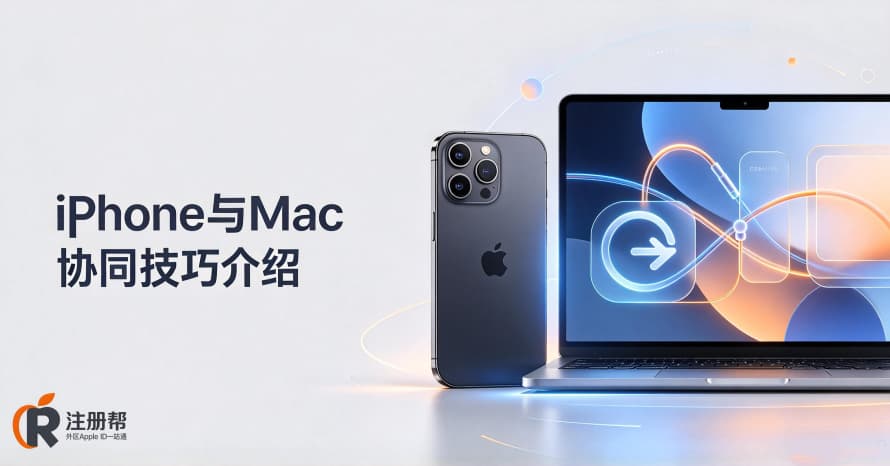
这个功能叫接力。不仅是邮件,我用Safari查资料、用备忘录记提纲,都可以在Mac上开始,在iPhone上继续。
下午:开会时,iPhone成了最高清的摄像头
下午开视频会议,用的是腾讯会议。同事抱怨我的画面模糊,因为我的MacBook自带的摄像头像素太低了。
我打开控制中心,在视频设置里把摄像头切换成了“iPhone”。下一秒,iPhone的镜头直接取代了电脑镜头。我用了个支架把手机架在显示器旁边。因为iPhone镜头的感光度好得多,我背后的书架和面部的光线瞬间清晰,甚至可以开启人物居中。
如果你把手机横放,还可以使用“桌上视角”。iPhone的超广角镜头会同时拍下你的脸和桌面上的一份文件。
傍晚:收个验证码,不用到处找手机
准备下班前,在Mac上登录某个网站,需要输入手机验证码。
以前,我要去包里翻手机,点亮屏幕,看短信,再手敲到电脑上。
现在,只要iPhone在旁边,Mac屏幕右上角会自动弹出一个通知。短信里的验证码直接显示在上面,只要点一下,Mac就自动帮我填进去了。
这就是iPhone镜像和通知同步的好处。甚至在macOS Sequoia以上的系统里,我可以通过屏幕上的“iPhone镜像”App,用Mac的鼠标直接滑动手机屏幕,回个微信、点个外卖,完全不用拿起手机。
深夜:找不到Wi-Fi密码?靠近就行
回到家,家里换了新路由器,朋友来做客,问Wi-Fi密码是多少。
我说:“你不用知道密码。”
他把他的iPhone靠近我的Mac,我在Mac的Wi-Fi列表里点了一下他的设备,他的手机就自动连上了。如果是Apple Watch用户,带着手表靠近Mac,Mac还会自动解锁,连密码都不需要输。
这套生态的真正底牌
很多人说苹果生态好,其实好在这些“不需要刻意想起”的细节里。它不会凭空增加什么神仙功能,而是把“找数据线、发文件、输入密码”这些折磨人的小动作,全给抹平了。
想体验这些,你只需要做一件事:确保Mac和iPhone登录的是同一个Apple ID,并打开了蓝牙和Wi-Fi。剩下的,系统会帮你搞定。
评论