

搜索到
39
篇与
的结果
-
 硬核玩家的“角色扮演”通关法:搞定日区与韩区苹果ID注册 为了下个日服游戏,我被迫成了半个“假洋鬼子” 如果你以为注册日区或韩区Apple ID,和注册美区一样随便填个地址就能过,那你大概率会见识到什么叫“苹果的风控铁拳”。日区在注册时,可能会因为你的姓名不是日文格式而一直卡在验证页;韩区更夸张,弄不好就会直接弹出一个要求你输入韩国居民身份证号的“实名认证”页面。很多玩家卡在这一步,只能去求助淘宝代注册。其实,这套系统本质上就是个“身份审查雷达”。只要你的“伪装”足够像真的,雷达就不会报警。 日区篇:把名字“包装”成当地人 日本苹果ID注册 的死穴在于“姓名”。你如果直接输入中文的“张三”,系统可能不会报错,但风控评分会悄悄拉高。核心策略:假名化。 不要用翻译软件直接翻译。去搜索一个“日文名生成器”,找几个常见的日本姓氏(比如佐藤、铃木)。把名字转化为平假名或者片假名(比如:サトウ タロウ)。在注册时,“姓”和“名”分开填,全部用生成的假名。如果你看不懂日文界面,用浏览器的自带翻译功能把页面翻成中文,但输入框里坚决只填假名和英文字母。地址方面,直接复制东京都千代田区的地址。邮编必须是7位(如100-0001)。电话一栏,用日本格式的虚拟号码(+81 90 XXXX XXXX)。日区的独家诱惑: 搞定账号后,日区App Store绝对让你大开眼界。这里不仅是《赛马娘》、《Fate/Grand Order》等二次元手游的大本营,更是各种硬核单机游戏的聚集地。此外,日区的漫画App(如少年Jump+)、轻小说App资源极其丰富,甚至很多国内没有引进的实用工具(如高精度的测量仪App)都能免费下载。支付怎么办? 日区不支持国内信用卡。最常规的玩法是去正规平台购买日本Apple Gift Card充值。如果你手里有招商银行或中国银行发行的JCB信用卡,也可以直接绑定,这是日区最吃香的支付方式。韩区篇:绕过“实名认证”的玄学 韩区是最让人头疼的。韩国的《信息通信网法》极其严格,苹果在韩国必须配合。这就是为什么你注册韩区时,经常会被弹窗要求输入韩国身份证号。核心策略:逆向思维,避开高峰期。 如果你用韩国IP去注册,触发实名认证的概率极高。因为韩国本土的IP段早就被风控摸透了。第一步:换掉网络。用美国或者香港的网络去注册,降低系统对你“身处韩国”的判定。第二步:挑选时机。尽量在韩国时间的凌晨(北京时间凌晨1点到4点)去操作,这个时候他们的审核团队不在线,机器风控往往会放宽。第三步:地址填全套。韩区的邮编必须是5位。街道、门牌号都要完整。如果还是弹实名认证,别死磕,等24小时换个干净的浏览器无痕模式再来。韩区有什么好玩的? 韩区是MMORPG和本土棒球游戏的天下。比如《天堂M》、《奥丁:英灵殿崛起》,以及各种重度社交类的游戏,在韩区都能第一时间玩到。而且,韩区的KakaoTalk生态极其完整,如果你有韩国朋友,或者想了解韩国年轻人的社交方式,这几乎是必装的。终极防线:你是在造账号,不是在造神 很多人折腾日韩苹果ID账号,就是为了下载个游戏或者漫画。这就意味着,这些账号不具备长期持有的高价值。如何管理多账号? 把所有的账号密码记在密码本(如Bitwarden)里。不要在手机上存多个外区账号的登录态,用完就退。不要往里面充大额的钱。游戏如果限制IP,你充了钱可能也玩不了。随时做好“账号被风控锁死”的心理准备。不要用这些账号去登录你绑定了银行卡的第三方App。对于冷门区和硬核苹果外区,我们的态度应该是“用坏就扔”。一旦你成功下载了想要的App,哪怕以后账号被风控锁了,你手机里已经下载的游戏依然能玩(只要不更新)。别对账号产生感情,这就是外区生存的最高法则。
 -
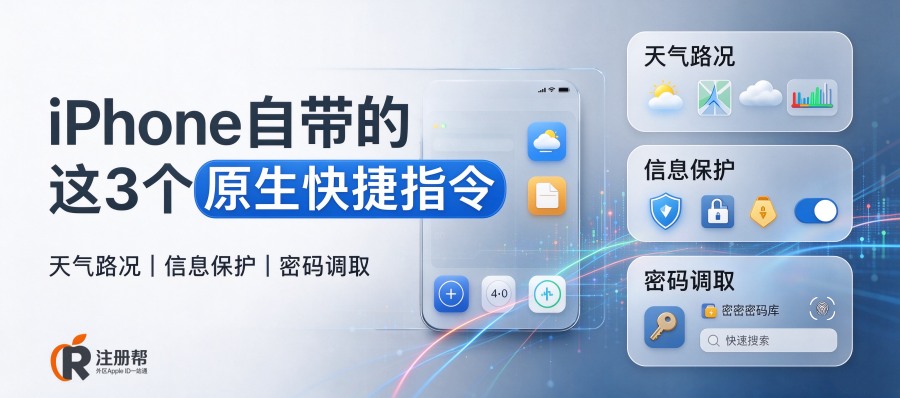
别再求别人要捷径了!iPhone自带的这3个原生快捷指令,真能替你干活 那些收费卖你“快捷指令”的人,良心不会痛吗? 前阵子我在某书上刷到一个帖子,博主在卖一套所谓的“打工人必备iPhone自动化指令包”,标价19.9元。里面吹得天花乱坠:什么“一键截图打码”、“自动连WiFi”……最魔幻的是,底下居然有几百个人留言“求链接”。其实,iPhone自带的“快捷指令”App,本质上就是一个极其强大的个人自动化工具。你根本不需要去花钱买那些别人做好的包,更不需要懂任何代码。系统里自带的模板,或者稍微点两下就能设置好的动作,完全足够覆盖你90%的日常痛点。今天,我不搞任何第三方链接,直接手把手教你设置3个真正能做到“替你干活”的原生快捷指令。 场景一:每天上班,找Wi-Fi密码找到崩溃? 在办公室,每次有客户来访,或者同事问你要Wi-Fi密码,你都得去问行政,或者到处找贴在墙上的纸条。其实,你可以把密码变成一个“一键调取”的卡片。配置逻辑(用时1分钟):打开“快捷指令”App,点击底部的“自动化”标签。点击“创建个人自动化”,选择“到达”或“无线局域网”(Wi-Fi)。如果你选“无线局域网”,设置为你公司的Wi-Fi名称。添加操作:搜索“文本”,输入你的Wi-Fi密码(比如:Company123)。添加操作:搜索“显示结果”或“显示通知”,把刚才的文本变量加进去。最关键的一步:关闭“运行前询问”!以后,只要你的手机连上公司的Wi-Fi,屏幕顶部就会自动弹出一个通知:“Wi-Fi密码:Company123”。需要给别人看的时候,直接展示这个通知即可。场景二:给敏感截图打码,还在用画笔画黑线? 很多人发截图给别人时,为了保护隐私,会在头像或者名字上画几道黑线。结果遇到那些懂点技术的,只要调个色阶,黑线底下的字立刻原形毕露,堪称“掩耳盗铃”。真正的打码,是用物理像素覆盖。配置逻辑(免代码):新建一个快捷指令,点击添加操作。搜索“像素化图像”,添加这个操作。搜索“要求输入”,把它移到最前面(这样运行的时候,系统会让你选一张照片)。搜索“存储到相簿”,把它放在最后面。给它起个名字,比如叫“安全打码”。以后,你只要长按桌面上的这个快捷指令图标,选择分享,选中截图,系统就会自动弹出一个滑块让你调整打码的模糊程度。滑动到你满意的程度,点击完成,一张完美的、永久毁掉原像素的打码图就存进相册了。场景三:每天早起,第一件事就是看天气和路况 这个功能可能被很多人忽略了。对于每天骑车或开车通勤的人来说,如果早上起来,手机会自动汇报天气,并且自动打开你最常用的导航App,那能省下多少起床气。配置逻辑:进入“自动化”标签,创建个人自动化。选择“特定时间”,设定为你每天起床的闹钟时间(比如早上7:30)。添加操作:搜索“获取天气预报”,选择“当前天气”。添加操作:搜索“朗读文本”(如果你不想用语音,可以改成“显示通知”),把刚才的天气变量加进去。添加操作:搜索“打开App”,选择“高德地图”或“百度地图”。同样,关闭“运行前询问”。每天早上闹钟一关,手机就会像贴身管家一样告诉你:“今天多云转晴,气温15度,适宜出行。”然后自动帮你打开导航,直接输入你常去的公司地址。告别折腾,回归生活 快捷指令的精髓在于“用极简的点击,替代繁琐的重复”。如果你在使用中遇到复杂的逻辑,别急着去花钱买,其实这世上根本没有“一键完美”的神仙指令。学会自己去“搭积木”,把iPhone调教成最适合你生活节奏的样子,才是数码时代我们该有的底层能力。
-
为了在手机上体验真正的“魂系”受苦,我专门去美区下了一个《帕斯卡契约》 在手机屏幕上玩硬核动作游戏,是自虐还是救赎? 作为在主机和PC上通关了无数遍《黑魂》和《只狼》的老玩家,我一直对手机上的动作游戏嗤之以鼻。在屏幕上“搓玻璃”的虚拟按键,根本没有实体手柄那种精准的物理反馈,谈何“极限闪避”和“完美弹反”?直到上个月,一位同样热爱受苦的朋友丢给我一个 美区apple id账号 ,说:“别在国区那些换皮武侠手游里浪费时间了,去美区下个《帕斯卡契约》(Pascal's Wager),连个手柄试试。”我原本以为这不过是个挂着魂系噱头的半成品。但在用美区账号下载完,深度肝了三十个小时后,我收回之前的偏见。这可能是目前智能手机上,最接近主机体验的原生硬核动作游戏。 为什么非要折腾美区苹果ID? 很多玩家可能会问:国区苹果账号不是也能搜到《帕斯卡契约》吗?为什么要费劲去搞美区账号?这里有一个主机玩家才懂的痛:国区的版本更新和外服是不同步的。国区由于审核机制、或者开发商的本地化运营策略,往往在DLC(资料片)、武器平衡性补丁上慢半拍。而美区App Store作为首发区,不仅能第一时间体验全新的Boss和剧情,更重要的是,美区的买断制非常纯粹。 国区有时会搞一些首充优惠或者内购礼包,而美区就是实打实的9.99美元买断(包含所有后续更新)。对于追求纯粹体验的老玩家来说,花几美元用美区ID买个原汁原味,比在国区忍受乱七八糟的渠道运营要舒服得多。拆解:它凭什么说自己是“真魂系”? 作为男人,玩游戏讲究一个“逻辑”。这款游戏最硬核的地方,不在于它的画风有多暗黑,而在于它的精力条管理(Stamina System)。你的每一次翻滚、每一次挥刀,都会消耗精力。一旦精力见底,你就会进入长达两秒的“硬直”状态。在Boss战里,这两秒足以让Boss用一招重劈把你送回老家。这就逼着你不能像玩割草游戏那样无脑狂按攻击键,你必须学会“看招、闪避、控精力、找破绽、反击”。我刚开始玩的时候,被第一个Boss“苦修者”整整虐了四十分钟。那种感觉就像回到了当年初见《古达老师》的绝望。但当我终于摸清了他的出招规律,靠着一丝血皮极限反杀时,那种肾上腺素飙升的快感,是任何“充钱变大”的氪金手游都给不了的。此外,游戏的地图设计充满了“恶意”。比如你千辛万苦点亮了篝火(祭坛),以为可以松口气了,结果一转身就被隐藏在角落里的怪物推下了悬崖。这种极度克制的地图资源、极度硬核的死亡惩罚,才是男玩家最爱的修罗场。给想入坑的玩家一点建议 如果你心动了,想体验一把真正的硬核受苦,你需要准备两样东西:第一,一个美区Apple ID。你可以参考本站的的 美区苹果ID注册教程 自己花十分钟注册一个,实在怕麻烦也可以找靠谱商家买一个。第二,一个蓝牙手柄。虽然它支持触屏,但我强烈建议你翻出吃灰的Xbox或者PS手柄,连上蓝牙。因为在这个游戏里,摇杆的阻尼和按键的微动反馈,决定了你能不能躲开Boss那致命的一击。别再在那些自动寻路、一键挂机的游戏里消磨时间了。去美区买下它,找个安静的周末,准备好摔手机的心态,去感受一次真正男人的浪漫吧。
-
港区Apple ID的“数字分身”构建法:为什么它是性价比之王? 如果你真的只打算拥有一个外区账号,别选美区,选港区 想知道原因?往下看很多新手一上来就去折腾美区,觉得美区应用最全,是“原汁原味”。结果费了老半天劲把美区苹果ID注册好,下载了几个免费App后傻眼了:想给某个软件充点钱?没有国内信用卡不行;想买个礼品卡?汇率高得肉疼,还要提心吊胆怕买到盗刷黑卡被封号。最终,这个美区账号沦为了一个“吃灰”的摆设。在体验了美区、日区、韩区之后,我最终把港区作为了我的“核心数字分身”。不为别的,就因为它打通了国内用户的支付任督二脉,而且拥有大量中文独占资源。 第一步:准备一具干净的“躯壳” 注册港区苹果ID 账号的流程,其实就是给它准备一具干净的躯壳。同样,你需要一个没注册过苹果ID的邮箱。这里有个极其微小的细节:香港外区注册的姓名,建议直接用拼音(比如 ZHANG SAN),不要用纯中文,也不要搞太复杂。因为后续如果你要在App Store里绑定支付宝,姓名太复杂可能会导致验证时的拼音转换不匹配。地区毫不犹豫地选择“香港”。如果你在网页端注册,可能会出现“支付宝”或者“银联”的选项;如果出现,直接选。如果没有,选“无”即可,我们后面还有别的办法。手机号用+86的国内号码接收验证码,完全畅通无阻。第二步:给分身装上“支付宝心脏” 账号建好了,这只是个没有灵魂的躯壳。港区之所以是性价比之王,全在于它的支付生态。打开手机App Store,登录刚注册的港区账号。去随便找个免费的App点击获取,系统会提示你绑定支付方式。这时候,选择“支付宝香港(AlipayHK)”。很多人卡在这里,以为要香港身份证。别慌,你不需要去香港HK办银行卡。你只需要在手机上下载一个AlipayHK的App,用你国内的真实手机号就能注册。进去之后,绑定一张你手头的国内双币信用卡(Visa或MasterCard),或者直接用AlipayHK里的余额。绑定成功后,你再去App Store买港区的付费软件,直接通过AlipayHK扣款。汇率透明,实时结算,不用去第三方平台买礼品卡,更不用担心黑卡封号。这种丝滑的支付体验,是美区和日区完全给不了的。第三步:港区,不仅仅是美区的平替 如果你以为港区只是支付方便,那就大错特错了。港区App Store有几个极其好用的独家护城河:完整的字节系生态:这是港区最大的优势之一。因为制裁原因,美区已经无法正常下载和更新抖音国际版(TikTok)、剪映国际版(CapCut)以及今日头条。而在港区,这些应用不仅畅通无阻,其内容生态和推荐算法也更符合华人习惯。中文UI的AI工具:比如Grok、Gemini,虽然美区也有,但在港区不仅可以直接下载,而且支持AlipayHK付款。同时,部分应用在港区的中文适配做得更好。本地化神级App:比如香港天文台官方App(MyObservatory),看台风路径极其精准;再比如哔哩哔哩国际版,界面干净清爽,没有国区那么多臃肿的社交功能;还有Readmoo读墨、巴哈姆特动画疯等,非常适合喜欢看繁体漫画和动漫的用户。流媒体的差异化:港区Netflix拥有大量独家的港产片和亚洲影视资源,这是美区片库所没有的。为什么绝不要把“分身”转正? 我必须再次强调:无论你注册了多少个外区账号,你的iCloud主阵地,永远应该留给你最稳定的国区账号。港区账号的作用,就是像一张随用随刷的储值卡。它被放在App Store的切换列表里。你想看TikTok了,切过去;你想买个港区游戏了,切过去。因为App Store和iCloud的账号体系是隔离的,你在App Store切港区,完全不影响你iCloud的照片和微信。有了AlipayHK的加持,它不再是一个“需要费心维护”的外区账号,而是一个真正可以低成本、高频使用的工具。这才是我们折腾外区账号的终极意义。这就是我强烈推荐你们选择港区苹果ID的理由,够吗?
-
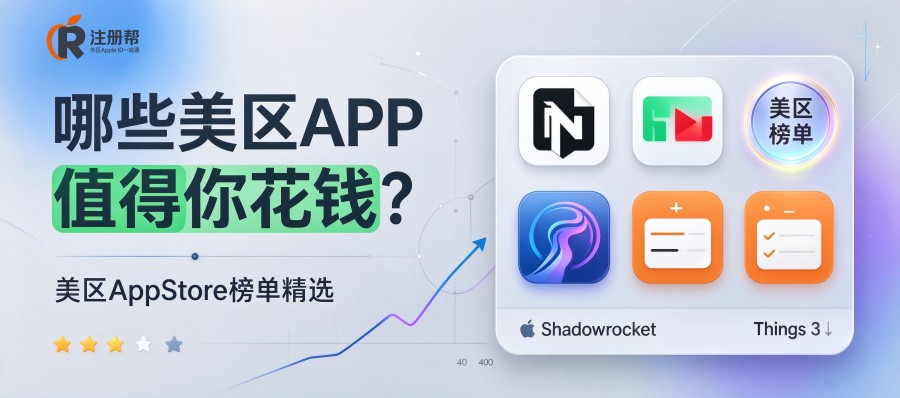
注册了美区Apple ID后,我劝你先别急着下这3款被吹上天的网红App 面对美区几十万个App,你需要的是“避坑指南”,而不是榜单 大部分刚刚折腾完美区Apple ID的人,第一件事就是打开各大平台的推荐榜,把那些被吹成“神器”的App全部下载一遍。结果是:手机里塞了一堆半年都不会打开一次的图标,甚至还被某些软件的隐藏订阅扣了费。作为一个把美区Top 100榜单踩过无数遍的过来人,我今天不想给你推荐什么神作,我只想告诉你,有3款被国内自媒体吹上天的网红App,如果你不是特定人群,千万别下。 1. 别下:Notion(除非你真的是效率狂人) 很多自媒体夸Notion是“改变人生的终极生产力工具”,似乎不用它你就无法掌控人生了。我下载后花了整整一个周末去研究它的块(Block)逻辑、数据库、多级页面嵌套。确实,它极其强大,你可以用它建一个私人维基百科。但劝退理由: 它的学习门槛和服务器延迟(在中国大陆使用)足以劝退99%的普通人。为了记一个“买牛奶”的待办事项,你要搭建一套复杂的标签系统,这纯属给自己找罪受。普通用户,手机自带的备忘录和提醒事项,比它快一百倍。2. 别下:Hulu(除非你是在美国的留学生) Hulu是美国本土三大流媒体之一,里面有无数的美剧和直播电视。你看那些好莱坞电影的截图,底下经常标着“Hulu独家”。但劝退理由: 想要看Hulu,你需要一个极度稳定、且原生IP在美国的代理节点,否则99%的概率你会遇到“地区限制(Proxy Detected)”。其次,它没有中文字幕。而且,你想订阅它,只能用美国本土发行的信用卡,哪怕是你用美区礼品卡充值,也极难长期维持。如果你只是图新鲜,下个App看看界面就够了,别花钱。3. 别下:各种“美区独占神仙滤镜”(Lensa、FaceApp等) 每次有AI滤镜爆火,就有一堆人跑去美区下载。比如Lensa,能把你的照片生成一张极为精美的赛博朋克头像。但劝退理由: 这就是典型的“订阅刺客”。你在国内用免费版,它死死卡着你不让你保存原图。只有你切换到美区,被扣了一笔高昂的周订阅或者年订阅费(通常是直接扣美元),你才能用它的高级功能。而且,这类软件的数据隐私保护极其堪忧。其实国内的大厂App(比如美图秀秀)早就把这类功能做成了免费,真没必要为了个滤镜去折腾外区ID。真正值得你花美区余额去买的,是这2款排了雷,说点掏心窝子的真货。1. Shadowrocket(小火箭) 如果你买美区ID的目的是为了看外面的世界,小火箭是必须买的($2.99)。它没有花里胡哨的界面,就是一个纯粹的工具。一次买断,永久使用,不订阅,无广告。2. Things 3(买断版) 如果你喜欢极致的GTD(任务管理),Things 3的美区买断版绝对值得拥有。它的交互动画是苹果生态里教科书级别的存在。但它只适合愿意为“设计感”和“一次性买断”买单的人。总结:回归你的初心 注册美区ID的初衷是什么?是为了找国区没有的工具、玩没有上架的游戏,而不是去给那些傲慢的外国软件交智商税。下次看到网红推荐时,先摸摸自己的钱包,再问问自己:“我真的需要它吗?”
-
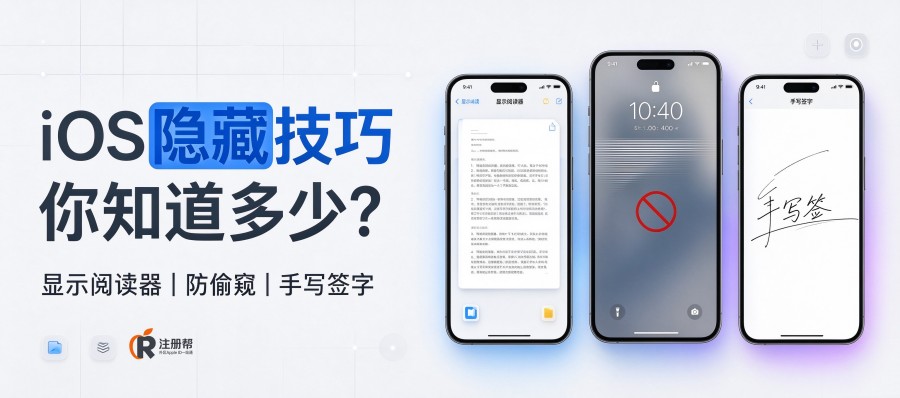
从通勤到出差:iPhone这几个藏在深处的功能,治好了我的出门焦虑 你不是需要一个新App,你只是没把手机用透 我以前是个重度App收集癖。为了在地铁上看书,下了一堆阅读器;为了扫描文件,买了一年的扫描全能王会员;甚至为了防止别人偷看我的照片,还专门买了带密码锁的相册软件。直到有一天手机内存告急,我不得不清理App。在删减的过程中,我突然发现,原来我花真金白银买来的那些功能,iPhone的底层系统早就自带了,而且做得更加无痕、更不打扰人。场景一:早高峰地铁,单手抓扶手怎么看书? 通勤路上,一手抓吊环,一手拿手机,这是每个打工人的早高峰常态。如果遇到那种满屏广告、排版混乱的网页,稍微一晃神就点进了广告。 其实,你根本不需要下载任何阅读App。只要在Safari浏览器里打开文章页面,点击左上角的“大小”图标(或者按键盘上的 Shift + Command + R),选择“显示阅读器”。瞬间,所有的广告、弹窗、侧边栏全部消失,只留下干净的纯文本和图片。你甚至可以把字体调大,设置成深色模式,单手用音量键翻页。这种沉浸感,是任何第三方浏览器都给不了的。场景二:出差在外的“间谍时刻”,怎么防偷窥? 在高铁上或者咖啡厅里,总有些不长眼的人喜欢盯着别人的屏幕看。如果你正在看一些私密的聊天记录、或者是银行卡信息,那种感觉极度不适。很多人会去下那些带假密码的“私密相册”,其实大可不必。iOS的备忘录自带加密功能,但还有一个更极端的“隐身术”:打开相册,选中你要隐藏的照片,点击左下角的分享按钮,往下滑,找到“隐藏”。这些照片会从主相册消失,进入“已隐藏”相簿。但还没完,进入设置 -> 照片,把“显示已隐藏相簿”的开关关掉。做完这一步,除了你通过面容ID在底部搜索里把它调出来,任何拿到你手机的人,哪怕翻遍相册,也绝对找不到任何蛛丝马迹。场景三:老板发来一堆合同截图,没带电脑怎么签字? 有一次在高铁上,老板突然发来几份合同截图,让我赶紧审阅签字回传。当时我没带电脑,车厢又晃得厉害,用鼠标抠图贴图根本不可能。我直接打开备忘录,新建一个笔记,点击上方的相机图标,选择“扫描文档”。把手机对着屏幕上的合同(或者纸质文件)一扫,手机会自动识别边缘并矫正畸变,生成一张像扫描仪扫出来的高清PDF。最绝的是,你可以点击这张生成的PDF,用Apple Pencil或者手指直接在上面手写签名。签完点右上角发送给老板,全程不到三分钟。那些不需要额外花钱的“小确幸” 我们总是习惯用下载新软件来解决问题,却忘了手机最底层的系统,早已把最核心的需求封装好了。别再去到处找“密码本”了,试试用钥匙串;别去下“看图王”了,试试系统自带的照片编辑。更多“iOS隐藏技巧”的场景化体验我们会在后续分享给你。看到这里,你可以放心的把那些占用内存的第三方App删掉,回归原生,你会发现iPhone比你想象的更懂你。怎么样?这篇文章值得你给个好评吧?